Alış İrsaliyesi Nasıl Oluşturulur?
Alış irsaliyesi; satın aldığınız mal veya hizmet karşılığında, satıcının size kestiği toptan veya perakende satış irsaliyelerini girmek için kullanılır.
Aldığımız ürünün irsaliye bilgilerinin girileceği ekrandır.
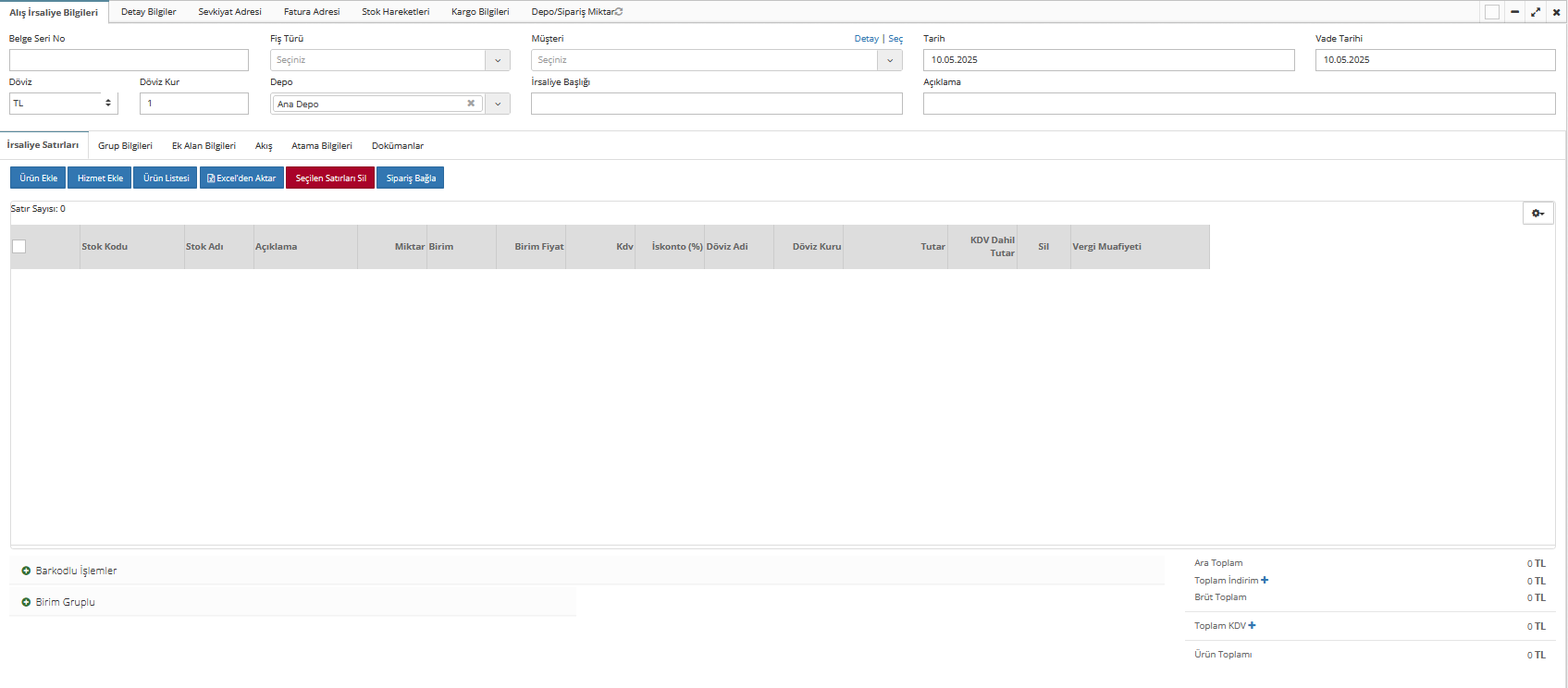
Alış İrsaliye Bilgileri sekmesi;
Belge Seri No: Alış irsaliyesinin belge numarasını ifade eder otomatik olarak ilerler.
Fiş Türü: Fişin türünün seçileceği alandır. Seçim sekmesinde yeni kayıt ekle diyerek yeni füş türü tanımlanabilir.
Müşteri: Alış irsaliyesi oluşturulan müşteriyi ifade eder.
Tarih: Alış irsaliyesinin oluşturulduğu tarihi ifade eder.
Vade Tarihi: Alış irsaliyesinin en son geçerli olduğu süreyi ifade eder.
Döviz ve Döviz Kuru: Döviz kısmı para birimini ifade etmektedir. Döviz kuru ise seçilen para birimin TL cinsinden değerini ifade etmektedir.
Depo: Alış irsaliyesinde yer alan ürünlerin bulunduğu depoyu ifade eder.
İrsaliye Başlığı: İrsaliye başlığının girileceği alandır.
Açıklama: Alış irsaliyesiyle alakalı açıklama yazmak istersek kullanacağımız alandır.
Detay Bilgiler sekmesi;
Şube: Şube seçimi gerçekleştirilir.
Depo Transfer İrsaliye: İrsaliyenin depo transferi için kullanıldığı zaman seçilen alandır.
Transfer Giriş Deposu Seçimi: Stokların transfer edileceği depo bilgisinin seçim yeridir.
Sahip: Alış irsaliyesini oluşturan kişiyi ifade eder.
Son Geçerlilik Tarihi: Alış irsaliyesinin hangi tarihe kadar geçerli olduğunu ifade eder.
Teslimat Süresi: Teslimat ne kadar sürede teslim edilecekse tahmini o sürenin girişi gerçekleştirilir.
Fiili Sevk Tarihi: Bir ürünün veya malın gerçekten gönderildiği (yola çıktığı) tarih anlamına gelir.
Teslimat: Teslimatın nasıl gerçekleşeceğinin ifade edildiği alandır.
Ödeme: Ödeme türünün seçimi gerçekleştirilir.
İrsaliye Faturalandırılmayacak: İrsaliyenin faturalandırılmayacağının bilgisidir. Örneğin numune gönderimlerinde bu seçenek kullanılabilir.
Satış Personeli: İrsaliyeyi kesen satış personeli seçilir. Satış Personelleri Personel Yönetimi alanından eklenebilir.
İrsaliyenin İletildiği Kişi: İrsaliye kime iletilecek ise o kişiyi ifade eder.
Tedarikçi Sipariş No: Tedarikçinin oluşturduğu sipariş numarasıdır.
Tedarikçi Sipariş Tarihi: Tedarikçinin, sipariş oluşturduğu tarih bilgisidir.
E-İrsaliye Müşteri Şube Kodu: Malın geldiği alıcının hangi şubesine / lokasyonuna sevkiyat yapıldığını gösteren koddur.
Yanıt Durumu: Gelen e-irsaliyeye verilen yanıtın durumunu gösteren alandır. İrsaliyeyi kabul edip etmediğini veya henüz cevap vermediğini bu alandan görüntülenebilir.
Sevkiyat Adresi sekmesi;
Sevkiyat Adresi: Sevkiyat adresinin seçimi yapılır. Müşteriye ait sevkiyat adresi firma kartında tanımlı ise otomatik olarak irsaliyenize gelecektir. Sevkiyat adresi nasıl tanımlanır detaylı bilgi için yazımızı inceleyebilirsiniz.
Sevkiyat İli: Sevkiyat yapılacak il bilgisi girilir.
Sevkiyat İlçesi: Sevkiyat yapılacak ilçe bilgisi girilir.
Posta Kodu: Adrese ait posta kodu bilgisi girilir.
Açık Adres: Sevkiyat yapılacak adres detaylı bir şekilde girilir.
Fatura Adresi sekmesi;
Fatura Adresi: Fatura adresinin seçimi yapılır. Müşteriye ait fatura adresi firma kartında tanımlı ise otomatik olarak irsaliyenize gelecektir. Fatura adresi nasıl tanımlanır detaylı bilgi için yazımızı inceleyebilirsiniz.
Fatura İli: Faturanın geldiği il bilgisi girilir.
Fatura İlçesi: Faturanın geldiği ilçe bilgisi girilir.
Posta Kodu: Adrese ait posta kodu bilgisi girilir.
Açık Adres: Faturanın geleceği adres bilgisi detaylı bir şekilde girilir.
Stok Hareketleri sekmesi;
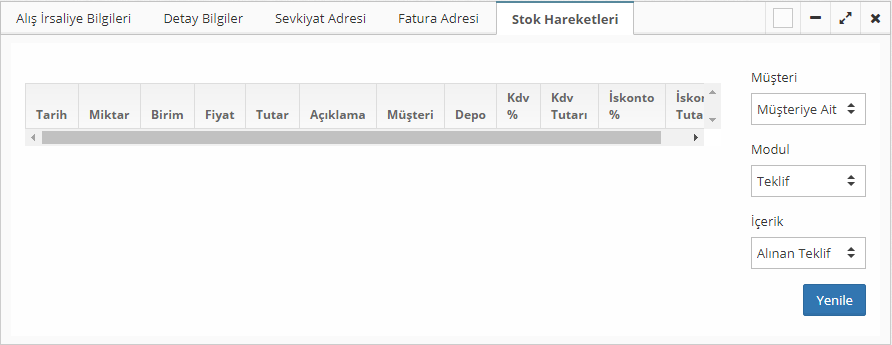
Stok hareketleri sekmesinde müşteriye, modüle, içeriğe göre filtre uygulayarak daha önceki alınan siparişle alakalı daha önceki benzer verilere kolay bir şekilde ulaşabiliriz.
Kargo Bilgileri sekmesi;
Kargo Şirketi: Sevkiyat hangi kargo şirketi ile yapıldıysa o firmanın seçimi gerçekleştirilir. Kargo şirketi tanımlamak için, Ayarlar > Referans Kayıtları > Satış Tanımları > Kargo alanından Ekle diyerek, kargo şirketi tanımlayabilirsiniz.
Şoför Adı: Kargo firmasının şoför adının girildiği alandır.
Şoför Soyadı: Kargo firmasının şoför soyadının girildiği alandır.
Şoför TC: Kargo firmasının şoför kimlik numarasının girildiği alandır.
Plaka: Kargo firmasının teslimat yapacağı aracın plaka numarasının girildiği alandır.
Dorse Plaka: Kargo firmasının teslimat yapacağı aracın dorsesi varsa ilgili dorse plakasının girildiği alandır.
Kargo Kampanya Kodu: Kargoda herhangi bir kampanya kodu mevcut ise o kodun girişinin gerçekleştirileceği alandır.
Kargo Kampanya Statüsü: Kargo kampanyasının durumunu ifade eden alandır.
Kargo Takip No: Kargo takip numarasının yazılacağı alandır.
Kargo Metot: Kargo metodunun seçiminin gerçekleştirileceği alandır.
Kargo Tarihi: Kargo tarihinin seçimi gerçekleştirilir.
Depo/Sipariş Miktar sekmesi;

İlgili Alan Alış/Satış İrsaliyesinde kullanılan ortak alandır. Stok hareketleri sekmesinde müşteriye, modüle, içeriğe göre filtre uygulayarak daha önceki verilen siparişle alakalı daha önceki benzer verilere kolay bir şekilde ulaşabiliriz.
Bu sekme, ürünlerinizin hangi depoda ne kadar bulunduğunu, müşterilerden ne kadar sipariş alındığını ve tedarikçilere ne kadar sipariş verildiğini tek ekrandan kolayca kontrol etmenizi sağlar.
Listede her ürün için aşağıdaki bilgiler gösterilir:
Stok Kod / Stok Adı
Ürünün sistemde kayıtlı kodu ve adıdır.
Depolar
Her depo için ayrı sütun bulunur. Böylece ürünün hangi depoda ne kadar bulunduğunu hızlıca görebilirsiniz.
Her depo sütununda üç farklı bilgi yer alır:
Depo
İlgili depoda mevcut bulunan gerçek stok miktarıdır.
Al. Sipariş (Alınan Sipariş)
Müşterilerden aldığınız ve henüz sevk edilmemiş satış siparişlerini gösterir.
Yani bu ürün için yakın zamanda depodan çıkacak olan miktarı ifade eder.
Ver. Sipariş (Verilen Sipariş)
Tedarikçilere verdiğiniz ve henüz depoya girişi yapılmamış satın alma siparişlerini gösterir.
Yani bu ürün için firmaya gelecek olan miktarı ifade eder.
Nasıl Yorumlanır?
Bu ekran sayesinde;
Hangi üründen hangi depoda ne kadar stok olduğunu
Müşterilere ne kadar ürün sevk edileceğini
Tedarikçilerden ne kadar ürün geleceğini
tek bakışta görebilir ve stok planlamanızı daha doğru şekilde yapabilirsiniz.
Örneğin;
Bir üründe Alınan Sipariş (satış siparişi) miktarı yüksek, ancak depo stoğu düşükse, tedarikçiye yeni sipariş vermeniz gerekebilir.
İrsaliye Satırları sekmesi;
Ürün ekle, hizmet ekle butonuna tıklayarak alış irsaliyesi olan ürünün yada hizmetin seçimini gerçekleştiririz. Stok seçimi yapıldığında stokla alakalı alanlar karşımıza gelir açıklama, miktar, birim, birim fiyatta değişiklik yapmak istersek gerekli değişikliklerin yapılıp kaydet butonuna tıklaması gerekir.
İrsaliye satırlarında kdv dahil ve kdv hariç birim fiyatı hesaplatabilirsiniz. Kdv hariç birim fiyatı kolona yansıtmak isterseniz klavyeden “H“, kdv dahil birim fiyatı kolona yansıtmak isterseniz klavyeden “D” tuşuna basmanız yeterli olacaktır. Birim fiyatı kolona buna göre yansıtmaktadır.
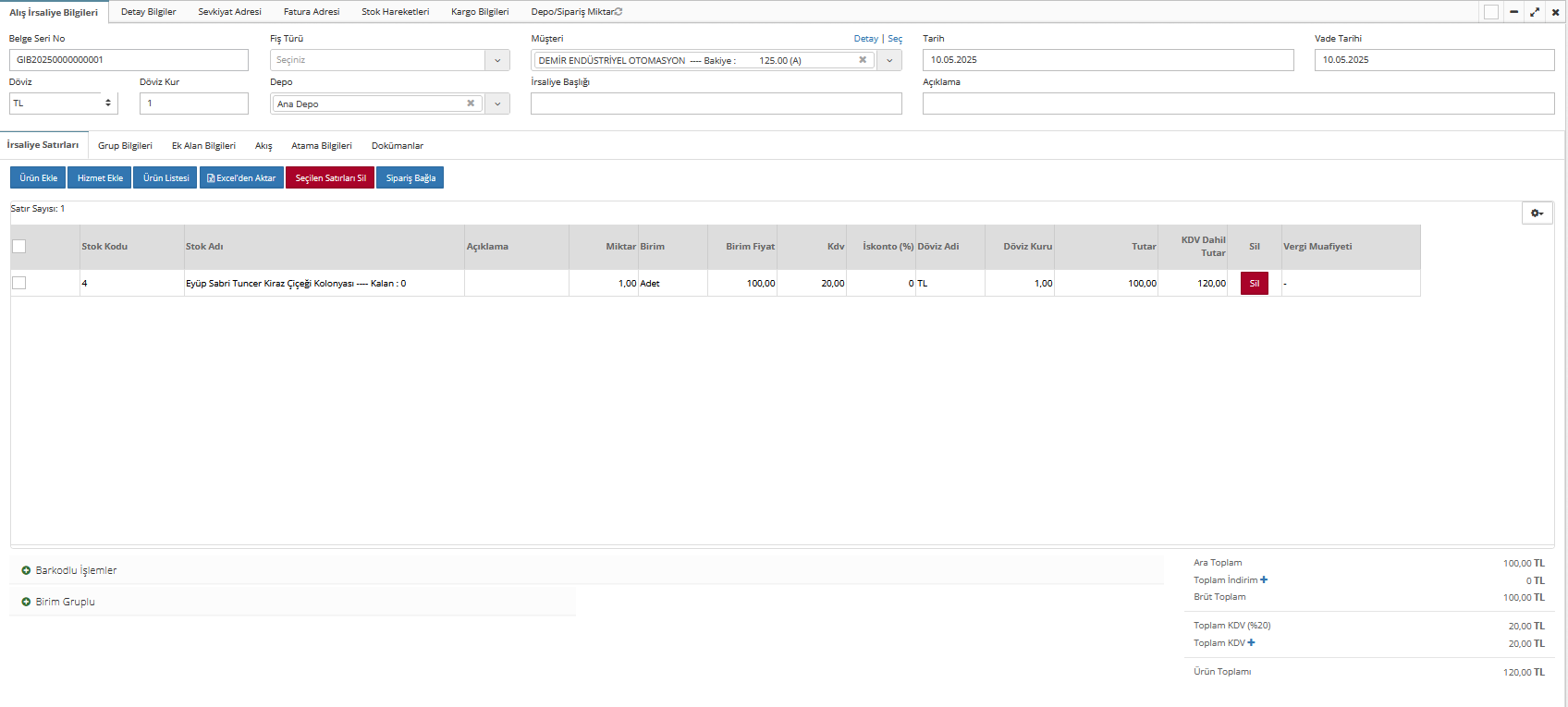
Yukarıdaki resimde de görüldüğü üzere birim fiyata kdv dahil fiyatı yansıtmış olduk.
Birim gruplu kısmında eklemiş olduğunuz ürünlerin birimine göre gruplu olarak ne kadar miktarda ve ne kadar tutarda olduğunu görüntüleyebilirsiniz.
İrsaliyeye tevkifat eklemek istiyorsanız Toplam KDV+ deki artı ya tıklayarak açılan kutucuktan uygun olan tevkifat seçiminizi yapabilirsiniz.
İrsaliyeye alt toplamına indirim eklemek istiyorsanız Toplam İndirim+ deki artıya tıklayarak açılan kutucuktan yüzde veya tutar bazında kdv dahil/hariç durumuna göre iskonto tanımlayabilirsiniz.
Grup bilgileri ve Ek alan bilgileri her modülümüz de yer alan ortak alanlarımızdır.
Grup Bilgileri: Alınan siparişleri gruplandırabilmek içindir. Grup oluşturmak için detaylı bilgiye linkten ulaşabilirsiniz. Gruplandırma Nasıl Yapılır?
Ek alan bilgileri: Alınan sipariş için ek alanlar(olmayan bir alanı ) oluşturmanız içindir. Ek alan oluşturmak için detaylı bilgiye linkten ulaşabilirsiniz. Ek Alan Nasıl Oluşturulur?
Atama Bilgileri sekmesi;
Alış irsaliye ile ilgili hangi kullanıcıya görev ataması yapıldığını görüntüleyebiliriz. Atama işlemini yukarıda yer alan işlemler butonuna tıklayıp liste halinde çıkan seçeneklerden İrsaliye Ataması seçeneğine tıklayarak atanacak kişiyi ve tarihi seçtikten sonra kaydet diyerek gerçekleştirebiliriz.
Sipariş bağla butonu: Butona tıkladığımızda karşımıza aşağıdaki ekran gelir.
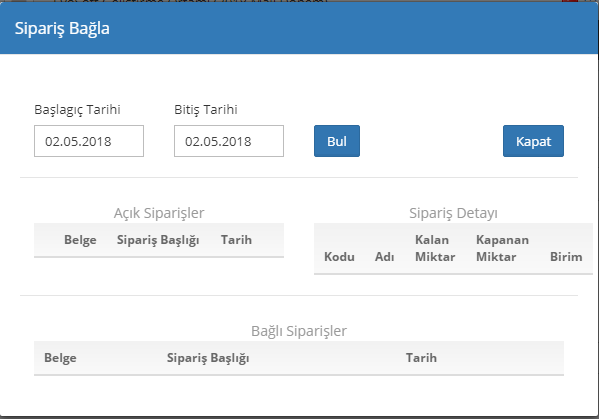
Tarih aralığına göre aratarak açık siparişleri buluruz. Açıkta olan siparişlerin yanında yer alan detay butonuna tıkladığımızda sipariş detay kısmına sipariş ile ilgili detaylı bilgiler gelir. Siparişin sol tarafında yer alan kutucuğa tıkladığımız zaman sipariş bağlama işlemini tamamlamış oluruz ve bağlı siparişler kısımda bağlamış olduğumuz sipariş gözükür. Bağlı olan siparişi kaldırmak istersek bağlı siparişler kısmında yer alan siparişin sağ tarafında yer alan kaldır butonundan kaldırabiliriz.
İşlemler butonundaki şablon seçenekleri bölümünden firmanıza özel İrsaliye şablonu oluşturabilirsiniz. Oluşturmuş olduğunuz tasarımla İrsaliyenizi yazdırabiliriz. Bu işlemleri yapabilmeniz için irsaliyenizin onaylı durumda olması gerekmektedir.