Satış Faturası Nasıl Kesilir ?
Satış Faturası: Müşterilerinize gerçekleştirdiğiniz ürün veya hizmet satışları için düzenlediğiniz faturalara satış faturası denir. Satış faturası oluşturulup onaylandıktan sonra, faturada yer alan tutar müşterinin hesap ekstresine borç olarak yansıtılır. Bu kaydı Müşteri Yönetimi > Kişi/Firma Yönetimi menüsüne giderek, ilgili müşteri kartının alt kısmında bulunan Hesap Ekstresi alanından kontrol edebilirsiniz.
Faturada stok takibi yapılan bir ürün bulunması durumunda, ilgili ürünlerin miktarı stoklarınızdan otomatik olarak düşülür.
Satış faturası oluşturmak için:
Evobulut sisteminde satış faturası birden fazla yöntemle oluşturulabilir. Satış faturası, doğrudan oluşturulabileceği gibi farklı modüller üzerinden de oluşturulabilir.
Bağlı modüller üzerinden fatura oluşturma:
Verilen Teklif > İşlemler > Fatura Oluştur
Alınan Sipariş > İşlemler > Fatura Oluştur
Satış İrsaliyesi > İşlemler > Fatura Oluştur
Ayrıca, ilgili müşterinin cari kartı üzerinden de fatura oluşturabilirsiniz. Bunun için:
Cari Kartı > İşlemler > Fatura > Satış Faturası yolunu izleyebilirsiniz.
Doğrudan satış faturası oluşturmak için:
Ana sayfanın sol menüsünde bulunan Fatura Modülü > Satış Faturası > Ekle adımlarını takip ederek yeni bir satış faturası oluşturabilirsiniz.
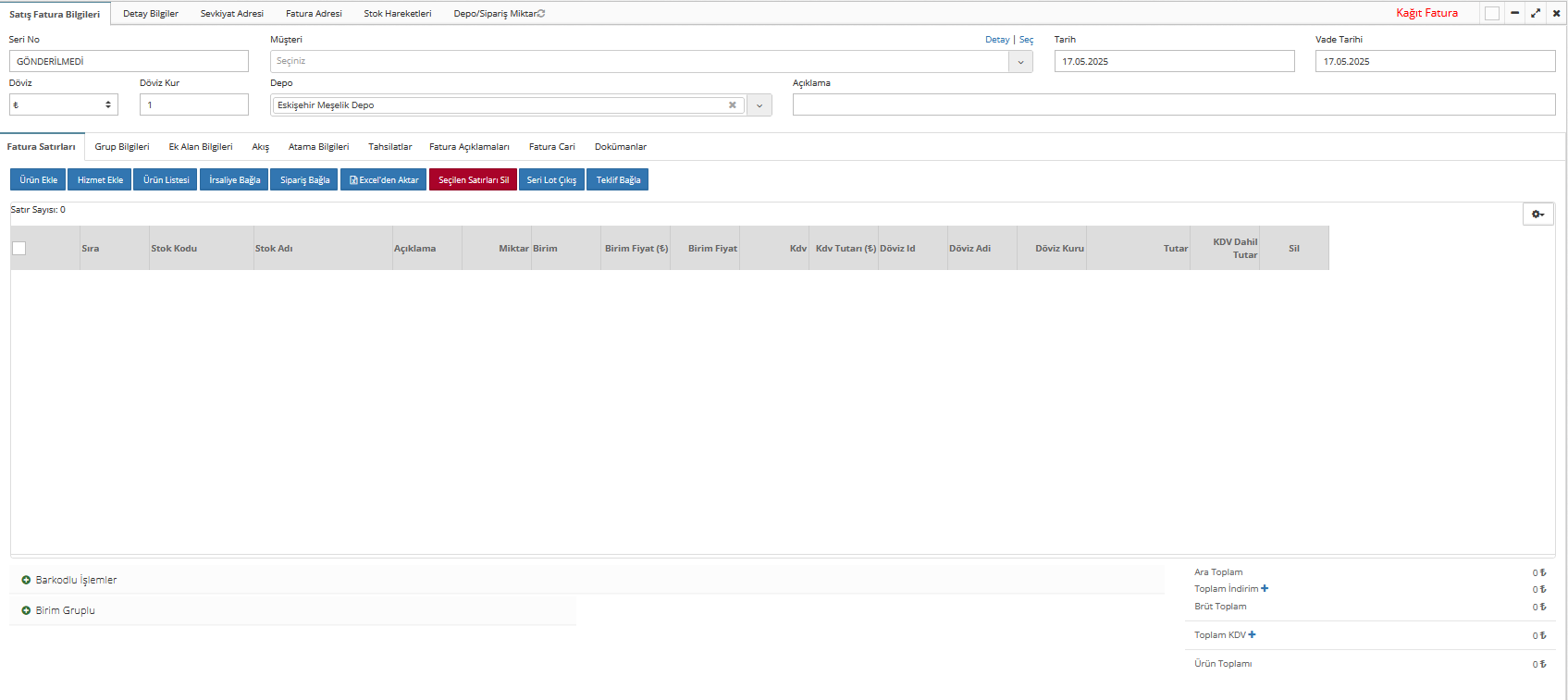
Satış Fatura Bilgileri
Seri No: Faturanın seri numarasını ifade eder. E-Fatura mükellefi olmanız durumunda, faturalarınızın seri numarası sistem tarafından otomatik olarak oluşturulur. E-Fatura ve E-Arşiv faturalar için farklı seri numaraları kullanılmaktadır. Oluşturulan faturanın E-Fatura veya E-Arşiv olmasına göre sistem ilgili seri numarasını otomatik olarak atar.
Müşteri: Fatura kesilecek olan müşteriyi ifade eder.
Tarih: Satış faturasının oluşturulduğu tarihi ifade eder.
Vade Tarihi: Satış faturasının en son geçerli olduğu süreyi ifade eder.
Döviz ve Döviz Kuru: Döviz alanı faturada kullanılacak para birimini ifade eder. Döviz Kuru ise seçilen para biriminin TL karşılığını gösterir.
Döviz kurunu manuel olarak değiştirmek istediğinizde, öncelikle Döviz alanından para birimini seçmeniz, ardından Döviz Kuru alanını güncellemeniz gerekir. Kur bilgisini değiştirdikten sonra klavyeden T tuşuna bastığınızda, faturada bulunan ve aynı döviz cinsine sahip olan stok kalemlerinin kurları otomatik olarak güncellenir.
Depo: Satış faturasında yer alan ürünlerin bulunduğu depoyu ifade eder.
Açıklama: Satış faturası ile ilgili ek bir not veya açıklama yazmak istediğinizde kullanabileceğiniz alandır. Bu alana yazılan açıklamayı yalnızca sistem içerisinde görüntüleyebilir veya faturada da görünmesini sağlayabilirsiniz.
Açıklama alanında yazılan bilgilerin faturada görünmesi için aşağıdaki ayarı yapmanız gerekmektedir:
Ayarlar > Büro Tanımları > Firma Profili > Elektronik İşlemler > Fatura Başlık Açıklaması Göster alanını Evet olarak seçip Kaydet butonuna tıklayın. Ardından güvenli çıkış yapıp tekrar giriş yaptığınızda, yeni oluşturacağınız faturalarda açıklama alanına yazdığınız bilgiler faturalarınızda görüntülenecektir.
Detay Bilgiler
Şube: Stokun bulunduğu şubenin seçimi yapılır.
Fiş Türü: Fiş türünün seçimi yapılır.
Fatura Türü: Faturanın hangi türden fatura olduğunu ifade eden alandır. Yeni Kayıt ekle diyerek fiş türü ekleyebilirsiniz.
Vergi Muafiyeti: Eğer KDV’si 0 olan bir fatura kesiyorsanız vergi muafiyetini bu kutucuktan seçmeniz gerekmektedir, aksi taktirde faturayı onaylayamazsınız. Vergi muafiyetini seçtikten sonra hangi satırlara uygulamak istiyorsanız onu seçin ardından seçilen satırlara uygula diyerek hangi stoğunuza vergi muafiyeti uygulanacağını seçebilirsiniz.
Tedarikçi Sipariş No: Bu alana girdiğiniz bilgi, faturada Sipariş No olarak görüntülenir. Müşterinizin veya tedarikçinin ilgili sipariş numarasını faturaya yansıtmak istediğiniz durumlarda bu alanı kullanabilirsiniz.
Tedarikçi Sipariş Tarihi: Bu alana girilen tarih, faturada Sipariş Tarihi olarak görüntülenir. İlgili siparişin tarih bilgisini faturada göstermek için bu alan doldurulabilir.
E-Ticaret Kaynak: Faturanın bir e-ticaret platformu üzerinden oluşturulması durumunda, ilgili siparişin hangi e-ticaret kanalından geldiğini belirtmek için kullanılan alandır. Bu alan sayesinde faturanın hangi pazaryeri veya e-ticaret sistemi ile ilişkili olduğu takip edilebilir.
E-Fatura Müşteri Şube Kodu: E-Fatura gönderimi yapılırken, faturanın gönderileceği firmanın şube bilgisi bulunuyorsa bu alana ilgili şube kodu girilir.
SGK Dosya No (0000): SGK faturası kesmeniz gereken durumlarda, bu alana SGK dosya numarasını girmeniz gerekir. Ayrıca, Ayarlar > Büro Tanımları > Firma Profili > Elektronik İşlemler menüsünde bulunan SGK İlave Fatura Tipi, SGK Mükellef Kodu ve SGK Mükellef Adı alanlarını doldurup kaydetmeli ve sistemi yeniden giriş yapmalısınıız. Bu adımlardan sonra SGK faturası kesilebilir.
Kur Farkı Faturası (Tik): Bu seçenek işaretlendiğinde oluşturulan fatura kur farkı faturası olarak değerlendirilir. Dövizli işlemlerde oluşan kur farklarını faturalandırmak için kullanılır.
Fatura Stokları Etkilemesin (Tik): Bu seçenek işaretlendiğinde faturada yer alan ürünler stok hareketi oluşturmaz ve stok miktarlarını etkilemez. Stok düşümü yapılmadan sadece finansal kayıt oluşturmak istediğiniz durumlarda kullanılabilir.
Sevkiyat Adresi
Sevkiyat Adresi: Sevkiyat adresinin seçimi yapılır.
Sevkiyat İli: Sevkiyat yapılacak il bilgisi girilir.
Sevkiyat İlçesi: Sevkiyat yapılacak ilçe bilgisi girilir.
Posta Kodu: Adrese ait posta kodu bilgisi girilir.
Kapı No: Sevkiyat yapılacak adresin kapı numarası bilgisi girilir.
Açık Adres: Sevkiyat yapılacak adres detaylı bir şekilde girilir.
Kargo Şirketi: Sevkiyat hangi kargo şirketi ile yapılacaksa o firmanın seçimi gerçekleştirilir.
Kargo Kampanya Kodu: Kargoda herhangi bir kampanya kodu mevcut ise o kodun girişinin gerçekleştirileceği alandır.
Kargo Kampanya Statüsü: Kargo kampanyasının durumunu ifade eden alandır.
Kargo Takip No: Kargo takip numarasının yazılacağı alandır.
Kargo Metod: Kargo metodunun seçiminin gerçekleştirileceği alandır.
Kargo Tarihi: Kargo tarihinin seçimi gerçekleştirilir.
Fatura Adresi
Fatura Adresi: Fatura adresinin seçimi yapılır.
Fatura İli: Faturanın iletileceği il bilgisi girilir.
Fatura İlçesi: Faturanın iletileceği ilçe bilgisi girilir.
Posta Kodu: Adrese ait posta kodu bilgisi girilir.
Kapı No: Faturanın iletileceği adresin kapı numarası bilgisi girilir
Açık Adres: Faturanın iletileceği adres bilgisi detaylı bir şekilde girilir.
E-Fatura Bilgileri
Senaryo: Bu alanda toplam 7 farklı fatura senaryosu bulunmaktadır. Faturanızın senaryosunu bu alandan seçebileceğiniz gibi, Cari Kartı > E-Fatura Bilgileri > Senaryo bölümünden de seçebilirsiniz.
Bir müşteri seçildiğinde, o müşteriye daha önce atanmış senaryo bilgisi otomatik olarak bu alana aktarılır. Tekrardan seçim yapmanıza gerek kalmaz.
1. Temel Senaryo
Standart satış faturaları için kullanılır.
Genellikle günlük ticari işlemler için tercih edilir.
2. Ticari Senaryo
Özel ticari işlemler veya sektöre özgü düzenlemeler için kullanılır.
3. İhracat Senaryosu
Yurt dışına yapılan satışlar için kullanılır.
Fatura üzerinde gümrük ve ihracat bilgileri yer alır.
İhracat senaryosu seçildiğinde ek bir İhracat Alanı açılır. Bu alanda aşağıdaki bilgileri doldurabilirsiniz:
Teslim Şartı
Eşyanın Gönderilme Şekli
Eşyanın Bulunduğu Kabın Cinsi
Eşyanın Bulunduğu Kabın Adedi
Ödeme Şekli
Eşyanın Teslim ve Bedelinin Ödeme Yeri (Ülke)
Navlun Tutarı
Sigorta Tutarı
Eklediğiniz stoklara GTIP No eklemek için:
Stok Kartı > Diğer Bilgiler > Detay Bilgileri sekmesine gidin.
Sağ tarafta bulunan GTIP NO alanına ilgili numarayı girin ve kaydedin.
4. Kamu Senaryosu
Kamu kurum ve kuruluşlarına düzenlenen faturalar için kullanılır.
Senaryoyu Kamu olarak seçtiğinizde Detay Bilgiler alanında ek bir bölüm açılır.
Bu bölümde faturanın Ödeme Yapılacak Harcama Birim Müşterisi bilgisi seçilmelidir.
5. SGK Senaryosu
Sosyal Güvenlik Kurumu ile ilgili işlemler için kullanılır.
Fatura senaryosu SGK olarak seçildiğinde:
SGK Dosya Numarası alanını doldurmanız gerekmektedir.
Ayarlar > Büro Tanımları > Firma Profili > Elektronik İşlemler menüsünde bulunan:
SGK İlave Fatura Tipi
SGK Mükellef Kodu
SGK Mükellef Adı
alanlarını da doldurun ve kaydedin.
Sistemde güvenli çıkış yapıp tekrar giriş yapın.
Bu adımlardan sonra SGK faturası sorunsuz bir şekilde kesilebilirsiniz.
6. İlaç / Tıbbi Cihaz Senaryosu
Sağlık sektörüne özel faturalar için kullanılır.
Stoklarınıza Seri/Lot bilgisi, Üretim Tarihi ve Son Kullanma Tarihi alanlarını eklemek için:
Stok Kartı > Diğer Bilgiler > Detay Bilgileri > Seri/Lot Takibi seçeneğini aktif edin.
Son kullanma tarihi kullanır alanını işaretleyin.
Fatura keserken ilgili stoğu işaretleyip Seri/Lot Çıkışı yapmanız gerekir.
Bu işlemden sonra, fatura üzerinde Seri/Lot ve üretim/son kullanma tarihi bilgileri görüntülenir.
7. Yatırım Teşvik Senaryosu
Yatırım teşvik belgeli projeler için kullanılır.
Yatırım teşvik senaryosu seçildikten sonra:
E-Fatura Bilgileri alanında Yatırım Teşvik Belge No ve Yatırım Teşvik Belge Tarihi bilgilerini doldurun.
Stok satırlarında Ayarlar > Kolon Ayarları > Düzenle bölümünden Yatırım Teşvik Cihaz Bilgisi alanlarını işaretleyip kaydedin.
Harcama Tipi bilgisini seçin:
01- Makine ve teçhizat teslimleri ile yazılım ve gayrimaddi hak satış ve kiralamaları
Bu durumda Makine Adı, Makine Seri No, Makine Sıra No alanlarını doldurun.
02- İnşaat işlerine ilişkin mal teslimleri ve hizmet ifaları
03- Arsa ve arazi satışları
04- Diğer
Gerekirse Vergi Muafiyeti bilgilerini girin.
Bu adımlar tamamlandığında, yatırım teşvikli faturanız teşvik bilgileriyle birlikte kesilmeye hazır olur.

Stok Hareketleri

Stok hareketleri sekmesinde müşteriye, modüle, içeriğe göre filtre uygulayarak daha önceki verilen siparişle alakalı daha önceki benzer verilere kolay bir şekilde ulaşabiliriz.
Fatura Satırları
Ürün ekle, hizmet ekle butonuna tıklayarak satışı olan ürünün yada hizmetin seçimini gerçekleştiririz. Stok seçimi yapıldığında stokla ilgili alanlar karşımıza gelir açıklama, miktar, birim, birim fiyatta değişiklik yapmak istersek gerekli değişikliklerin yapılıp kaydet butonuna tıklaması gerekir.
Birim gruplu kısmında eklemiş olduğunuz ürünlerin birimine göre gruplu olarak ne kadar miktarda ve ne kadar tutarda olduğunu görüntüleyebilirsiniz.
Faturaya tevkifat eklemek istiyorsanız Toplam KDV+ deki artı ya tıklayarak açılan kutucuktan uygun olan tevkifat seçimini yapabilirsiniz.
Grup bilgileri ve Ek alan bilgileri her modülümüzde yer alan ortak alanlarımızdır.
Grup Bilgileri: Satış faturalarını gruplandırabilmek içindir. Grup oluşturmak için detaylı bilgiye linkten ulaşabilirsiniz. Grup Bilgisi Nasıl Kullanılır?
Ek Alan Bilgileri: Satış faturaları için ek alanlar (olmayan bir alan) oluşturmanız içindir. Ek alan oluşturmak için detaylı bilgiye linkten ulaşabilirsiniz. Ek Alan Bilgileri Nasıl Kullanılır?
Atama Bilgileri
Satış faturası ile ilgili hangi kullanıcıya görev ataması yapıldığını görüntüleyebiliriz. Atama işlemini yukarıda yer alan işlemler butonuna tıklayıp liste halinde çıkan seçeneklerden Fatura Ataması seçeneğine tıklayarak atanacak kişiyi ve tarihi seçtikten sonra kaydet diyerek gerçekleştirebiliriz.
Tahsilatlar
Tahsilatlar sekmesinde yer alan artı butonuna tıklayarak tahsilat türünün seçimini yaptıktan sonra tahsil edilen tutarın girişini yaparak kaydedebilirsiniz. Otomatik olarak kapanan tutarın görüntülenmesi sağlanır.
İrsaliye bağla butonu: Butona tıkladığımızda karşımıza aşağıdaki ekran gelir.

Tarih aralığına göre aratarak açık irsaliyeleri buluruz. Açıkta olan irsaliyelerin yanında yer alan detay butonuna tıkladığımızda irsaliye detayı kısmında irsaliyede yer alan stoklar listelenir.
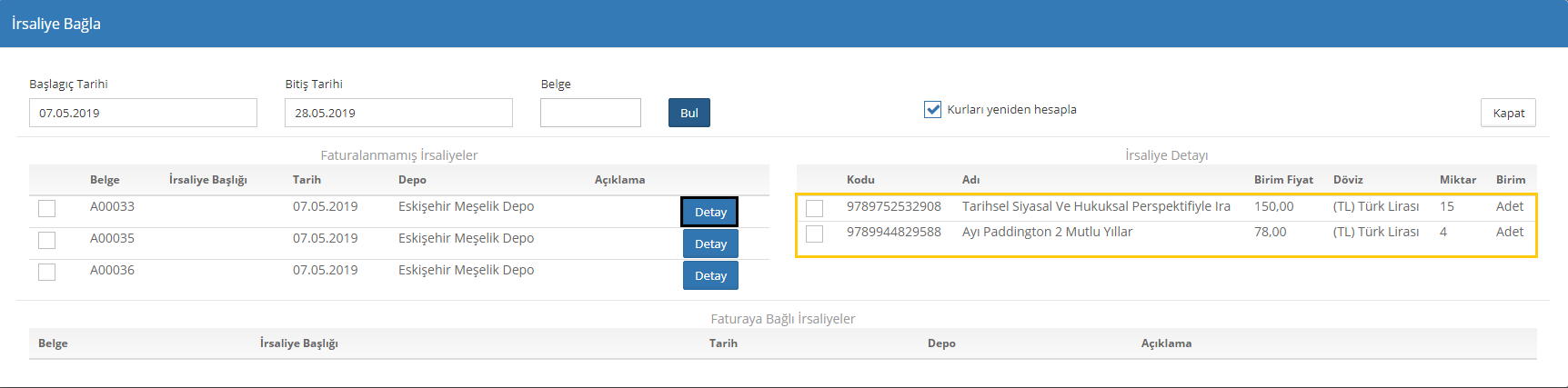
Listelenen stoklardan seçim yaparken stokların yanındaki kutucuğa tıklayarak kalem kalem seçim sağlayabilirsiniz. Seçilen stoklar irsaliye bağla sayfasının altına bağlantı olarak eklenir. Kaldır butonuna tıklayarak bağlantıyı kaldırabilirsiniz. Böylece eklemiş olduğunuz stoklar satış faturanızdan da kalkmış olacaktır.
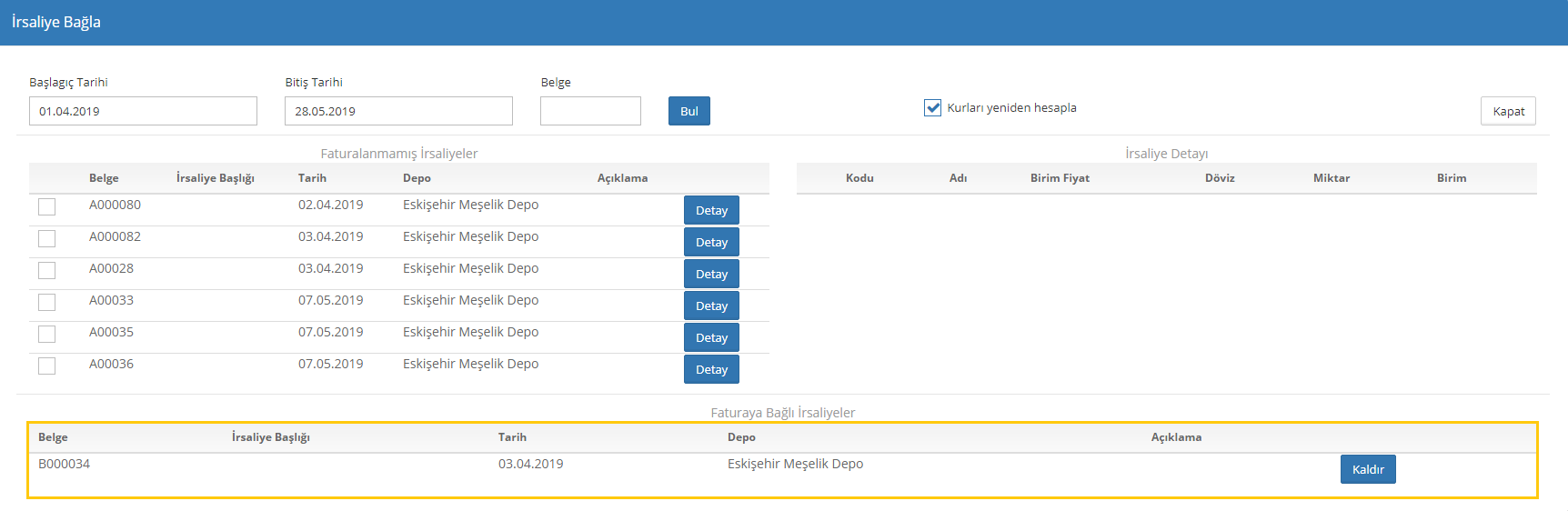
Ürün seçimi tamamlandıktan sonra kapat butonuna basılır. Satış faturasında fatura satırları kısmından ürünlerin eklendiğini görebilirsiniz.

İşlemler butonundaki şablon seçenekleri bölümünden firmanıza özel Fatura şablonu oluşturabilirsiniz. Oluşturmuş olduğunuz tasarımla Faturanızı yazdırabilirsiniz. Bu işlemleri yapabilmeniz için faturanızın onaylı durumda olması gerekmektedir. Kağıt faturanız için bir şablon oluşturmak için şablon seçenekleri yazımızı inceleme sağlayabilirsiniz.