Alınan Sipariş Nasıl Oluşturulur?
Alınan Sipariş: Müşterilerinizden gelen taleplerin ve firmanıza iletilen siparişlerin girişini gerçekleştirdiğiniz ekrandır. Bu ekranda, hazırlanacak olan siparişin içeriği, teslimat bilgileri ve müşteri detayları kayıt altına alınır. Evobulut üzerinde oluşturduğunuz bir "Alınan Sipariş" kaydı, henüz bir ödeme yükümlülüğü veya stok girişi oluşturmaz.
Sipariş oluşturmak için: Sipariş girişini iki yöntemle yapabilirsiniz:
Manuel Giriş: Sol menüden Sipariş > Alınan Sipariş > Ekle adımlarını izleyerek yeni bir form açabilirsiniz.
Tekliften Dönüştürme: Mevcut bir teklifiniz varsa, Verilen Teklif > İşlemler > Sipariş Oluştur diyerek tüm bilgileri otomatik aktarabilir ve teklifi siparişe bağlayabilirsiniz.
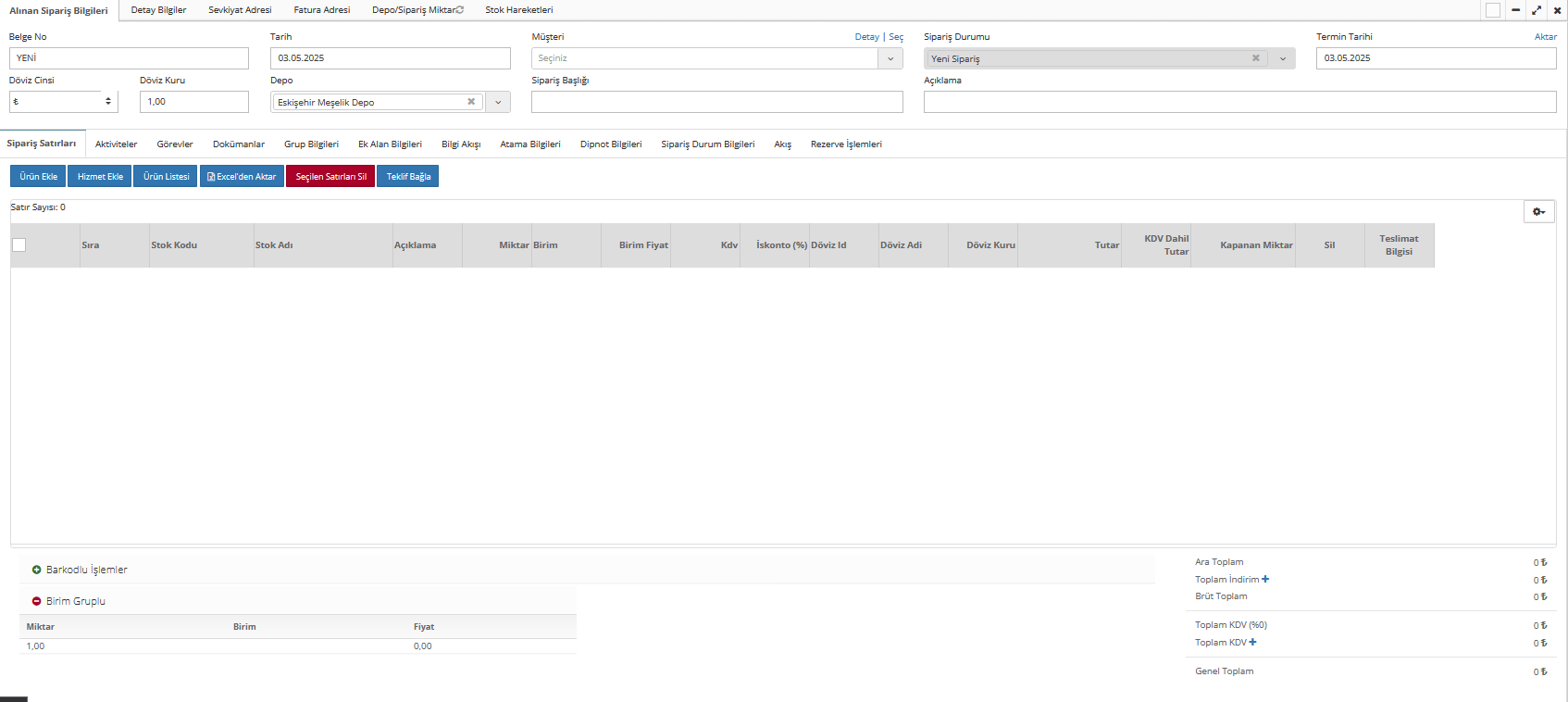
Alınan Sipariş Bilgileri
Belge No: Alınan siparişin belge numarasını ifade eder otomatik olarak ilerler.
Tarih: Alınan siparişin alındığı tarihi ifade eder.
Müşteri: Siparişi hangi müşteri istediyse o müşterinin seçimi gerçekleştirilir.
Sipariş Durumu: Siparişin hangi aşamada olduğunu gösterir.
Termin Tarihi: Siparişin tahmini hazırlanma süresini ifade eder.
Döviz ve Döviz Kuru: Döviz kısmı para birimini ifade etmektedir. Döviz kuru ise seçilen para birimin TL cinsinden değerini ifade etmektedir.
Depo: Alınan siparişte yer alan ürünlerin bulunduğu depoyu ifade eder.
Sipariş Başlığı: Sipariş başlığının girileceği alandır.
Açıklama: Siparişle alakalı açıklama yazmak istersek kullanacağımız alandır.
Detay Bilgiler
Sipariş Kodu: Siparişinize özel bir referans numarası tanımlamak istediğinizde kullanabileceğiniz alandır. Bu alandaki çark simgesine tıklayarak, sistemin sunduğu "Akıllı Kod" veya "Sıradaki Kod" seçeneklerinden yararlanarak otomatik bir numara oluşturabilirsiniz.
Şube: Şube seçimi gerçekleştirilir.
Sahip: Alınan siparişi oluşturan kişiyi ifade eder. Sipariş sahibini değiştirmek için İşlemler > Sipariş Ataması adımını izleyerek siparişin atanacağı kişiyi, şubeyi ve son tarihi güncelleyebilirsiniz.
Son Geçerlilik Tarihi: Alınan siparişin hangi tarihe kadar geçerli olduğunu ifade eder.
Teslimat Süresi: Teslimat ne kadar sürede teslim edilecekse tahmini o sürenin girişi gerçekleştirilir.
Teslimat: Teslimatın nasıl gerçekleşeceğinin ifade edildiği alandır.
Ödeme: Ödeme türünün seçimi gerçekleştirilir.
Siparişin İletildiği Kişi: Siparişin iletileceği kişi veya firmayı ifade eder. Seç butonuna tıklayarak sistemde kayıtlı firma veya kişiler arasından seçim yapabilirsiniz. İsterseniz bu alanı manuel olarak da doldurabilirsiniz
Sevkiyat Adresi
Sevkiyat Adresi: Müşteriye ait sevkiyat adresinin seçimi yapılır.
Sevkiyat İli: Sevkiyat yapılacak il bilgisi girilir.
Sevkiyat İlçesi: Sevkiyat yapılacak ilçe bilgisi girilir.
Posta Kodu: Adrese ait posta kodu bilgisi girilir.
Açık Adres: Sevkiyat yapılacak adres detaylı bir şekilde girilir.
Fatura Adresi
Fatura Adresi: Müşteriye ait fatura adresinin seçimi yapılır.
Fatura İli: Faturanın iletileceği il bilgisi girilir.
Fatura İlçesi: Faturanın iletileceği ilçe bilgisi girilir.
Posta Kodu: Adrese ait posta kodu bilgisi girilir.
Açık Adres: Faturanın iletileceği adres bilgisi detaylı bir şekilde girilir.
Stok Depo Miktar

Stok depo miktar sekmesinde sipariş alınan ürünün Stok kodu, Stok adı ve hangi depoda ne kadar miktarda kaldığı görüntülenir.
Stok Hareketleri
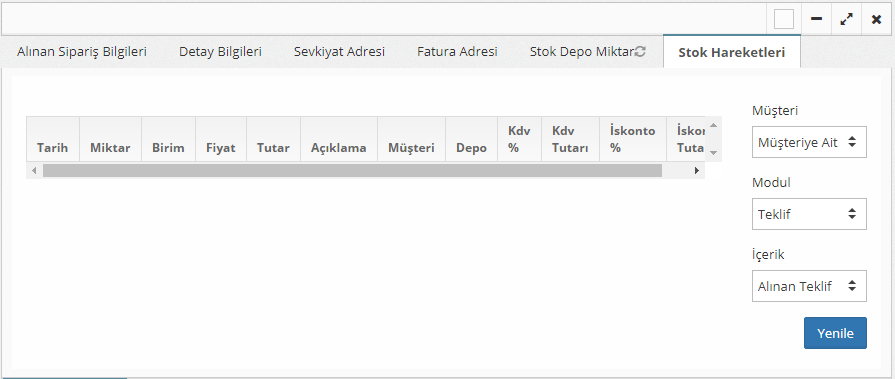
Stok hareketleri sekmesinde müşteriye, modüle, içeriğe göre filtre uygulayarak daha önceki alınan siparişle alakalı daha önceki benzer verilere kolay bir şekilde ulaşabiliriz. Bu özellik sayesinde hangi müşteriye daha önce hangi fiyattan teklif, sipariş, fatura kesilmiş bilgisine ulaşılması sağlanmaktadır.
Sipariş Satırları
Ürün Ekle veya Hizmet Ekle butonuna tıklayarak siparişe eklenecek ürün ya da hizmeti seçebilirsiniz.
Stok seçimi yapıldığında stok ile ilgili alanlar ekrana gelir. Bu alanlarda Açıklama, Miktar, Birim ve Birim Fiyat bilgilerini görüntüleyebilir ve gerekli durumlarda değişiklik yapabilirsiniz. Değişiklikleri tamamladıktan sonra Kaydet butonuna tıklamanız gerekir.
Birim Fiyat Hesaplama:
Sipariş satırlarında KDV dahil veya KDV hariç birim fiyat hesaplaması yapabilirsiniz.
KDV hariç birim fiyatı kolona yansıtmak için klavyeden “H” tuşuna basabilirsiniz.
KDV dahil birim fiyatı kolona yansıtmak için klavyeden “D” tuşuna basabilirsiniz.
Sistem, seçtiğiniz tuşa göre birim fiyatı ilgili kolona otomatik olarak yansıtır.
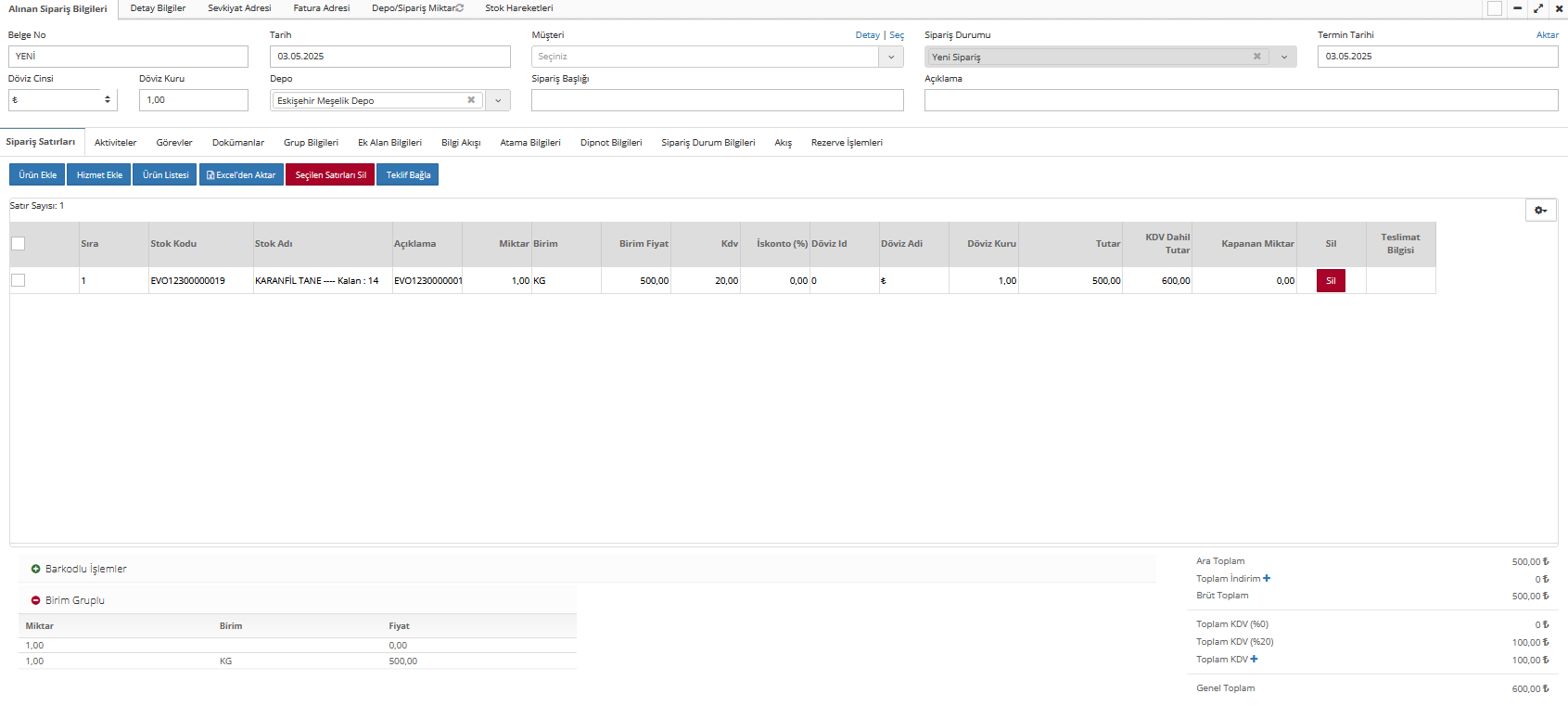
Yukarıdaki resimde de görüldüğü üzere birim fiyata kdv hariç fiyatı yansıtılmıştır.
Birim gruplu kısmında sipariş almış olduğunuz ürünlerin birimine göre gruplu olarak ne kadar miktarda ve ne kadar tutarda olduğunu görüntüleyebilirsiniz.
Alınan siparişe tevkifat eklemek için Toplam KDV+ alanındaki artı (+) butonuna tıklayınız.
Açılan ekranda tevkifat uygulanacak stok satırını işaretleyerek, açılan seçim kutusundan uygun tevkifat türünü seçebilirsiniz. Seçim yapıldığında tevkifat toplam KDV alanına uygulanacaktır.
Aktiviteler
Alınan sipariş ile bağlantı olarak yaptığımız tüm aktivitelere ulaşabiliriz.
Görevler
Alınan siparişe bağlı olarak görevler oluşturabiliriz.
Dokümanlar
Alınan sipariş ile ilgili dokümanlar yükleyebilir yüklenen dokümanları görebiliriz.
Grup bilgileri ve Ek alan bilgileri her modülümüz de yer alan ortak alanlarımızdır.
Grup Bilgileri: Alınan siparişleri gruplandırabilmek içindir. Grup oluşturmak için detaylı bilgiye linkten ulaşabilirsiniz. Gruplandırma Nasıl Yapılır?
Ek Alan Bilgileri: Alınan sipariş için ek alanlar(olmayan bir alanı ) oluşturmanız içindir. Ek alan oluşturmak için detaylı bilgiye linkten ulaşabilirsiniz. Ek Alan Bilgileri Nasıl Kullanılır?
Bilgi Akışı
Alınan sipariş ile ilgili kullanıcılar arası bilgi alış verişi gerçekleştirilebilir.
Atama Bilgileri
Siparişle ilgili hangi kullanıcıya görev ataması yapıldığını görüntüleyebiliriz. Atama işlemini yukarıda yer alan işlemler butonuna tıklayıp liste halinde çıkan seçeneklerden Sipariş Ataması seçeneğine tıklayarak atanacak kişiyi ve tarihi seçtikten sonra kaydet diyerek gerçekleştirebiliriz.
Dipnot Bilgileri
Alınan siparişle ilgili dipnot eklemek istersek kullanacağımız sekmedir.
Sipariş Durum Bilgileri
Siparişin durum değişikliğini sağlamak için kullanılır ve hangi tarihte kim tarafından durumun değiştirildiği izlenebilir.
Siparişle alakalı irsaliye oluşturma, fatura oluşturma, kargolama bilgileri, yazdırma, şablon seçeneklerine İşlemler butonuna tıklayarak kolay bir şekilde ulaşabilirsiniz. Bu işlemleri yapabilmeniz için siparişinizin onaylı durumda olması gerekmektedir. Siparişinizi oluşturup kaydettikten sonra işlemleriniz tamamlandıysa yukarıda yer alan Onay butonuna tıklayarak siparişinizi onaylayabilirsiniz.
Sipariş Durum Bilgileri İle İlgili Detaylı Bilgi İçin Tıklayınız.
Akış
Bul dedikten sonra siparişinize bağlı bir modül olup olmadığını bu alan üzerinde kontrol edebilirsiniz.( Teklif/İrsaliye/Fatura/Fiş)
Rezerve İşlemleri
Siparişinizdeki stoklarınızı burada rezerve edebilirsiniz. Rezerve edilen miktar otomatik olarak sipariş satırınızdan düşer, böylelikle deponuzdan çıkışını engellemiş olursunuz.
Siparişlerinizin bir kısmını gönderip kalan miktarları daha sonra gönderecekseniz sayfanın altındaki çark simgesinde bulunan Kolon Ayarları Düzenle butonundan Kalan Miktar ve Kapanan Miktar kolonlarını aktif hale getirip siparişinizdeki ürünlerinizin kalan ve kapanan miktarlarını takip edebilirsiniz.