Verilen Sipariş Nasıl Oluşturulur?
Verilen Sipariş: İşletmenizin ticari faaliyetlerini sürdürebilmesi için ihtiyaç duyduğu mal, hizmet veya ham maddeleri tedarikçilerinden (satıcılardan) talep etme sürecidir. Evobulut üzerinde oluşturduğunuz bir "Verilen Sipariş" kaydı, henüz bir ödeme yükümlülüğü veya stok girişi oluşturmaz.
Verilen sipariş ekranında istenmiş olan sipariş ile ilgili bilgilerin girişi gerçekleştirilir.
Ana ekranın sol tarafında bulunan modüllerde Sipariş> Verilen Sipariş> Ekle diyerek Sipariş eklemeye başlayabilirsiniz.
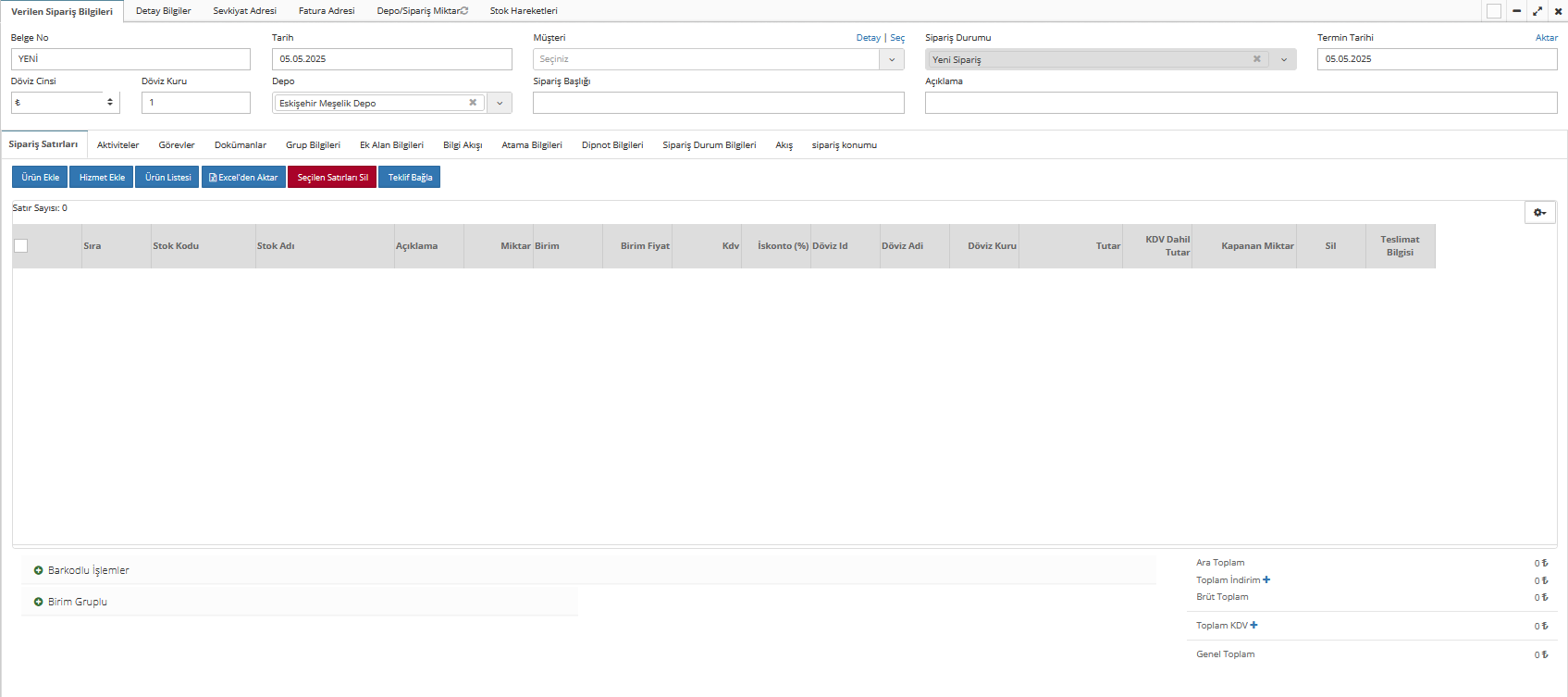
Verilen Sipariş Bilgileri
Belge No: Verilen siparişin belge numarasını ifade eder otomatik olarak ilerler.
Tarih: Verilen siparişin alındığı tarihi ifade eder.
Müşteri: Siparişi hangi müşteriden istediyse o müşterinin seçimi gerçekleştirilir.
Sipariş Durumu: Siparişin hangi aşamada olduğunu gösterir.
Termin Tarihi: Siparişin tahmini hazırlanma süresini ifade eder.
Döviz ve Döviz Kuru: Döviz kısmı para birimini ifade etmektedir. Döviz kuru ise seçilen para birimin TL cinsinden değerini ifade etmektedir.
Depo: Verilen siparişte yer alan ürünlerin bulunacağı depoyu ifade eder.
Sipariş Başlığı: Sipariş başlığının girileceği alandır.
Açıklama: Siparişle alakalı açıklama yazmak istersek kullanacağımız alandır.
Detay Bilgiler
Sipariş Kodu: Siparişinize özel bir referans numarası tanımlamak istediğinizde kullanabileceğiniz alandır. Bu alandaki çark simgesine tıklayarak, sistemin sunduğu "Akıllı Kod" veya "Sıradaki Kod" seçeneklerinden yararlanarak otomatik bir numara oluşturabilirsiniz.
Şube: Şube seçimi gerçekleştirilir.
Sahip: Verilen sipariş kaydını oluşturan veya bu siparişten sorumlu olan kişiyi ifade eder. Siparişin sahibi olan kullanıcıyı değiştirmek isterseniz, İşlemler > Sipariş Ataması Sipariş sahibi, Şube ve Son Tarihi revize edebilirsiniz.
Son Geçerlilik Tarihi: Verilen siparişin hangi tarihe kadar geçerli olduğunu ifade eder.
Teslimat Süresi: Teslimat ne kadar sürede teslim edilecekse tahmini o sürenin girişi gerçekleştirilir.
Teslimat: Teslimatın nasıl gerçekleşeceğinin ifade edildiği alandır.
Ödeme: Ödeme türünün seçimi gerçekleştirilir.
Siparişin İletildiği Kişi: Tedarikçi firma bünyesinde siparişin doğrudan kime ulaştırılacağını ifade eder. Bu alanı iki şekilde doldurabilirsiniz:
Seç ile: “Seç” yazısına tıklayarak, sistemde kayıtlı olan Firma/Kişi Kartlarından daha önce tanımlanmış eklenmiş olan verileri hızlıca seçebilirsiniz.
Manuel Giriş: Eğer ilgili kişi sistemde kayıtlı değilse, kutucuğa tıklayarak ismi manuel olarak kendiniz de yazabilirsiniz.
Sevkiyat Adresi
Sevkiyat Adresi: Verilen siparişin sevk edileceği adresinin seçimi yapılır.
Sevkiyat İli: Sevkiyat yapılacak il bilgisi girilir.
Sevkiyat İlçesi: Sevkiyat yapılacak ilçe bilgisi girilir.
Posta Kodu: Adrese ait posta kodu bilgisi girilir.
Açık Adres: Sevkiyat yapılacak adres detaylı bir şekilde girilir.
Fatura Adresi
Fatura Adresi: Verilen siparişe ait fatura adresinin seçimi yapılır.
Fatura İli: Faturanın iletileceği il bilgisi girilir.
Fatura İlçesi: Faturanın iletileceği ilçe bilgisi girilir.
Posta Kodu: Adrese ait posta kodu bilgisi girilir.
Açık Adres: Faturanın iletileceği adres bilgisi detaylı bir şekilde girilir.
Stok Depo Miktar

Stok depo miktar sekmesinde sipariş verilen ürünün Stok kodu, Stok adı ve hangi depoda ne kadar miktarda kaldığı görüntülenir.
Stok Hareketleri
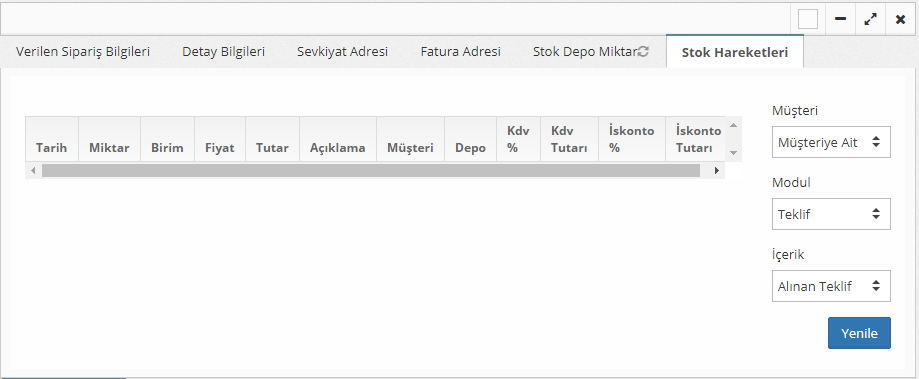
Stok hareketleri sekmesinde müşteriye, modüle, içeriğe göre filtre uygulayarak daha önceki verilen siparişle alakalı daha önceki benzer verilere kolay bir şekilde ulaşabiliriz.
Sipariş Satırları
Gemini şunu dedi:
Bu bölüm kılavuzun en kritik kısımlarından biri; çünkü kullanıcılar en çok vakti ürün satırlarını girerken harcar. Özellikle "H" ve "D" klavye kısayolları kullanıcılar için harika bir "hayat kurtaran" bilgi!
Metni, bu önemli kısayolları daha görünür kılacak şekilde şöyle düzenleyebiliriz:
Ürün ve Hizmet Ekleme
Sipariş içeriğini oluşturmak için "Ürün Ekle" veya "Hizmet Ekle" butonlarını kullanabilirsiniz:
Seçim Yapma: Butona tıkladığınızda açılan listeden ilgili stok veya hizmeti seçerek satıra ekleyebilirsiniz.
Bilgileri Düzenleme: Stok seçimi yapıldığında; Açıklama, Miktar, Birim ve Birim Fiyat alanları otomatik olarak gelir. İhtiyacınıza göre bu alanlarda değişiklik yapabilir ve işleminizi Kaydet butonu ile tamamlayabilirsiniz.
KDV Hesaplama Kısayolları (Hızlı İşlem)
Birim fiyat kolonunda KDV hesaplamasını manuel yapmak yerine klavye kısayollarını kullanabilirsiniz:
KDV Hariç Hesaplama: Fiyatın KDV hariç tutarını kolona yansıtmak için klavyeden “H” tuşuna basınız.
KDV Dahil Hesaplama: Fiyatın KDV dahil tutarını kolona yansıtmak için klavyeden “D” tuşuna basınız.
İpucu: Bu kısayollar, tedarikçinizden gelen fiyat listesine göre birim fiyatı hızlıca revize etmenizi sağlar.
Ürün ve Hizmet Ekleme
Sipariş içeriğini oluşturmak için "Ürün Ekle" veya "Hizmet Ekle" butonlarını kullanabilirsiniz:
Seçim Yapma: Butona tıkladığınızda açılan listeden ilgili stok veya hizmeti seçerek satıra ekleyebilirsiniz.
Bilgileri Düzenleme: Stok seçimi yapıldığında; Açıklama, Miktar, Birim ve Birim Fiyat alanları otomatik olarak gelir. İhtiyacınıza göre bu alanlarda değişiklik yapabilir ve işleminizi Kaydet butonu ile tamamlayabilirsiniz.
KDV Hesaplama Kısayolları (Hızlı İşlem)
Birim fiyat kolonunda KDV hesaplamasını manuel yapmak yerine klavye kısayollarını kullanabilirsiniz:
KDV Hariç Hesaplama: Fiyatın KDV hariç tutarını kolona yansıtmak için klavyeden “H” tuşuna basınız.
KDV Dahil Hesaplama: Fiyatın KDV dahil tutarını kolona yansıtmak için klavyeden “D” tuşuna basınız.
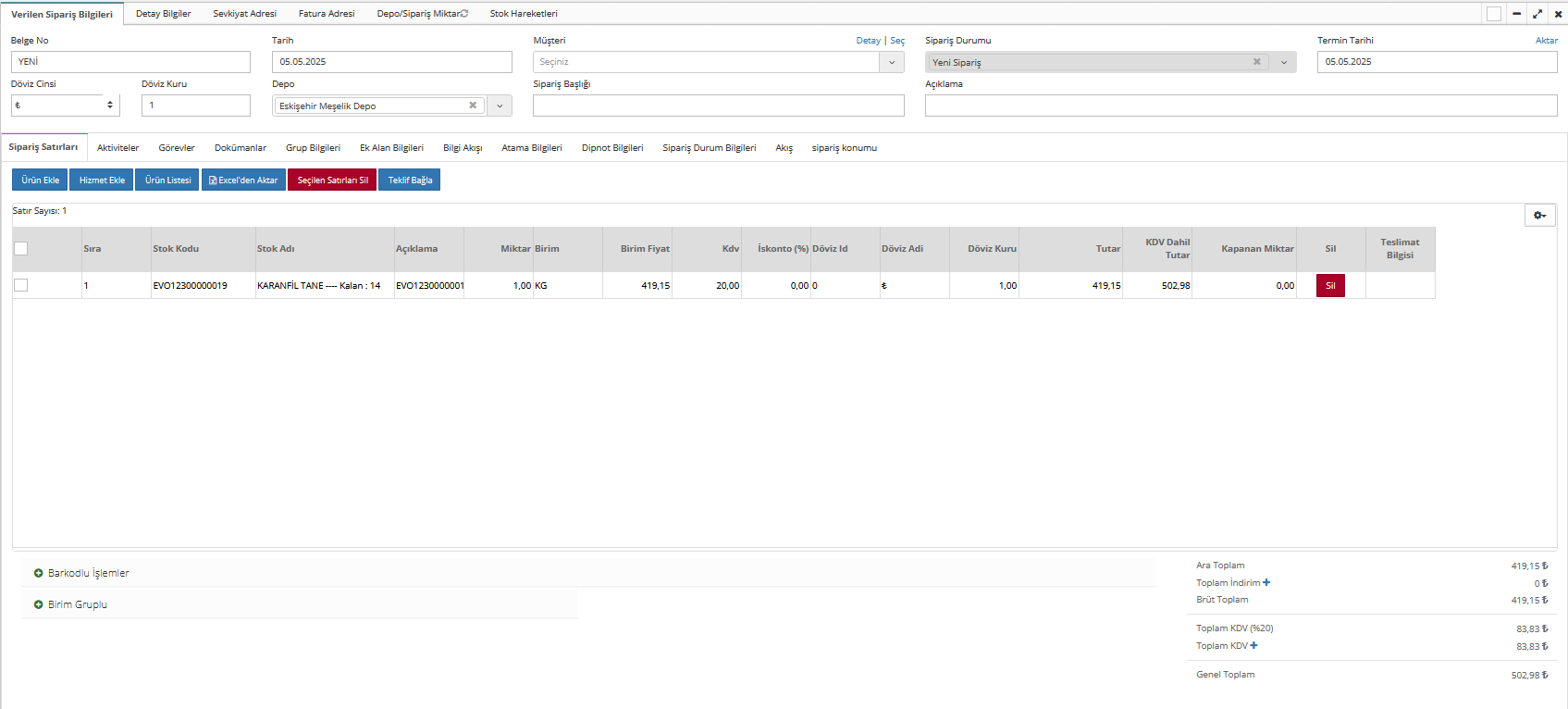
Yukarıdaki resimde de görüldüğü üzere kdv dahil birim fiyatı kolona yansıtmış olduk.
Birim gruplu kısmında sipariş vermiş olduğunuz ürünlerin birimine göre gruplu olarak ne kadar miktarda ve ne kadar tutarda olduğunu görüntüleyebilirsiniz.
Verdiğiniz siparişe tevkifat eklemek istiyorsanız Toplam KDV+ deki artıya tıklayarak açılan kutucuktan uygun olan tevkifat seçiminizi yapabilirsiniz.
Aktiviteler
Verilen sipariş ile bağlantı olarak yaptığımız tüm aktivitelere ulaşabiliriz.
Görevler
Verilen siparişe bağlı olarak görevler oluşturabiliriz.
Dokümanlar
Verilen sipariş ile ilgili dokümanlar yükleyebilir, yüklenen dokümanları görebiliriz.
Grup bilgileri ve Ek alan bilgileri her modülümüzde yer alan ortak alanlarımızdır.
Grup Bilgileri: Verilen siparişleri gruplandırabilmek içindir. Grup oluşturmak için detaylı bilgiye linkten ulaşabilirsiniz. Gruplandırma Nasıl Yapılır?
Ek Alan Bilgileri: Verilen sipariş için ek alanlar (olmayan bir alan) oluşturmanız içindir. Ek alan oluşturmak için detaylı bilgiye linkten ulaşabilirsiniz. Ek Alan Bilgileri Nasıl Kullanılır?
Bilgi Akışı
Verilen sipariş ile ilgili kullanıcılar arası bilgi alış verişi gerçekleştirilebilir.
Atama Bilgileri
Verilen sipariş ile ilgili hangi kullanıcıya görev ataması yapıldığını görüntüleyebiliriz. Atama işlemini yukarıda yer alan işlemler butonuna tıklayıp liste halinde çıkan seçeneklerden Sipariş Ataması seçeneğine tıklayarak atanacak kişiyi ve tarihi seçtikten sonra kaydet diyerek gerçekleştirebiliriz.
Dipnot Bilgileri
Verilen siparişle ilgili dipnot eklemek istersek kullanacağımız sekmedir.
Sipariş Durum Bilgileri
Siparişin durum değişikliğini sağlamak için kullanılır ve hangi tarihte kim tarafından durumun değiştirildiği izlenebilir.
Siparişle alakalı irsaliye oluşturma, fatura oluşturma, kargolama bilgileri, yazdırma, şablon seçeneklerine İşlemler butonuna tıklayarak kolay bir şekilde ulaşabilirsiniz. Bu işlemleri yapabilmeniz için siparişinizin onaylı durumda olması gerekmektedir. Siparişinizi oluşturup kaydettikten sonra işlemleriniz tamamlandıysa yukarıda yer alan Onay butonuna tıklayarak siparişinizi onaylayabilirsiniz.