Satış Fişi Nasıl Oluşturulur?
Satış Fişi: Satış fişi, bir ürün veya hizmetin satışı gerçekleştiğinde satıcı tarafından düzenlenen ve alışverişin yapıldığını belgeleyen resmi veya yarı resmi bir belgedir. Genellikle perakende satışlarda kullanılır ve müşteriye verilen bu fiş, yapılan ödemenin kanıtı niteliğindedir.
Ana ekranın sol tarafında yer alan modüllerden Fatura> Satış Fişi> Ekle diyerek yeni fiş ekleme işlemleri gerçekleştirebilirsiniz.
Satış fişi bilgilerinin girildiği ekrandır.
.png)
Seri: Fiş serisinin seçileceği alandır. Seri Tanımlaması yapmak için:
Ayarlar> Referans Kayıtları> Satış Tanımları> Belge Seri> Ekle diyerek Belge Türünü satış fişi seçerek Belge Seriyi/ Belge Seri No Başlangıcı/ Kaç Hane alanlarını ekleyerek Seri tanımlaması yapabilirsiniz.
Seri No: Fişin seri numarasını ifade eder. Yukarıda eklediğiniz alanda kaç hane olduğunu doldurduğunuz alana göre çalışmaktadır.
Müşteri: Fiş kesilecek olan müşteriyi ifade eder.
Tarih: Satış fişinin oluşturulduğu tarihi ifade eder.
Vade Tarihi: Satış fişinin en son geçerli olduğu süreyi ifade eder.
Döviz ve Döviz Kuru: Döviz alanı faturada kullanılacak para birimini ifade eder. Döviz Kuru ise seçilen para biriminin TL karşılığını gösterir.
Döviz kurunu manuel olarak değiştirmek istediğinizde, öncelikle Döviz alanından para birimini seçmeniz, ardından Döviz Kuru alanını güncellemeniz gerekir. Kur bilgisini değiştirdikten sonra klavyeden T tuşuna bastığınızda, faturada bulunan ve aynı döviz cinsine sahip olan stok kalemlerinin kurları otomatik olarak güncellenir.
Depo: Satış fişinde yer alan ürünlerin bulunduğu depoyu ifade eder.
Açıklama: Satış fişiyle alakalı açıklama yazmak istersek kullanacağımız alandır.
Detay Bilgiler
Şube: Stokun bulunduğu şubenin seçimi yapılır.
Fiş Türü: Fiş türü bu alandan seçilir. Yeni bir fiş türü eklemek için açılır listeden “Yeni Kayıt Ekle” seçeneğini kullanarak fiş türü ekleme işlemini gerçekleştirebilirsiniz.
Vergi Muafiyeti: Vergi muafiyeti söz konusu ise bu alandan ilgili muafiyet seçilir. Gerekli stoklar işaretlendikten sonra “Seçilen Satırlara Uygula” seçeneği kullanılarak vergi muafiyeti uygulanabilir.
Tedarikçi Sipariş No: Müşterinizin veya tedarikçinin ilgili sipariş numarasını faturaya yansıtmak istediğiniz durumlarda bu alanı kullanabilirsiniz
Tedarikçi Sipariş Tarihi: İlgili siparişin tarih bilgisini faturada göstermek için bu alan doldurulabilir.
E-Ticaret Kaynak: Fişin bir e-ticaret platformu üzerinden oluşturulması durumunda, ilgili siparişin hangi e-ticaret kanalından geldiğini belirtmek için kullanılan alandır. Bu alan sayesinde faturanın hangi pazaryeri veya e-ticaret sistemi ile ilişkili olduğu takip edilebilir.
E-Fatura Müşteri Şube Kodu: E-fatura için ilgili müşterinizin şube kodunu girebileceğiniz alandır.
Satış Personeli: ilgili satıştan sorumlu olan kişiyi temsil eder. Bu alandan ekleme yapabilirsiniz. Personel Yönetimi> Personel Kayıtları> Ekle diyerek Personel ekleme işlemini gerçekleştirebilirsiniz.
Sevkiyat Adresi
Sevkiyat Adresi: Sevkiyat adresinin seçimi yapılır.
Sevkiyat İli: Sevkiyat yapılacak il bilgisi girilir.
Sevkiyat İlçesi: Sevkiyat yapılacak ilçe bilgisi girilir.
Posta Kodu: Adrese ait posta kodu bilgisi girilir.
Kapı No: Sevkiyat yapılacak adresin kapı numarası bilgisi girilir.
Açık Adres: Sevkiyat yapılacak adres detaylı bir şekilde girilir.
Kargo Şirketi: Sevkiyat hangi kargo şirketi ile yapılacaksa o firmanın seçimi gerçekleştirilir.
Kargo Kampanya Kodu: Kargoda herhangi bir kampanya kodu mevcut ise o kodun girişinin gerçekleştirileceği alandır.
Kargo Kampanya Statüsü: Kargo kampanyasının durumunu ifade eden alandır.
Kargo Takip No: Kargo takip numarasının yazılacağı alandır.
Kargo Metod: Kargo metodunun seçiminin gerçekleştirileceği alandır.
Kargo Tarihi: Kargo tarihinin seçimi gerçekleştirilir.
Fatura Adresi
Fatura Adresi: Fatura adresinin seçimi yapılır.
Fatura İli: Faturanın iletileceği il bilgisi girilir.
Fatura İlçesi: Faturanın iletileceği ilçe bilgisi girilir.
Posta Kodu: Adrese ait posta kodu bilgisi girilir.
Kapı No: Faturanın iletileceği adresin kapı numarası bilgisi girilir
Açık Adres: Faturanın iletileceği adres bilgisi detaylı bir şekilde girilir.
Stok Hareketleri sekmesi;
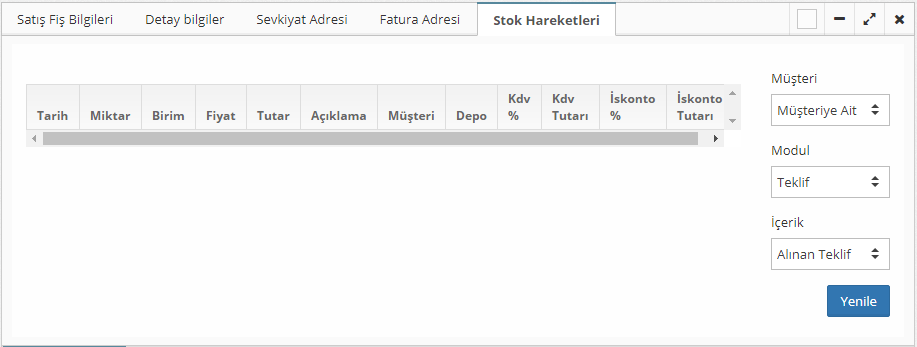
Stok hareketleri sekmesinde müşteriye, modüle, içeriğe göre filtre uygulayarak daha önceki verilen siparişle alakalı daha önceki benzer verilere kolay bir şekilde ulaşabiliriz.
Fatura Satırları
Ürün ekle, hizmet ekle butonuna tıklayarak satışı olan ürünün yada hizmetin seçimini gerçekleştiririz. Stok seçimi yapıldığında stokla ilgili alanlar karşımıza gelir açıklama, miktar, birim, birim fiyatta değişiklik yapmak istersek gerekli değişikliklerin yapılıp kaydet butonuna tıklaması gerekir.
Birim gruplu kısmında eklemiş olduğunuz ürünlerin birimine göre gruplu olarak ne kadar miktarda ve ne kadar tutarda olduğunu görüntüleyebilirsiniz.
Satış fişinize tevkifat eklemek istiyorsanız Toplam KDV+ deki artıya tıklayarak açılan kutucuktan uygun olan tevkifat seçimini yapabilirsiniz.
Grup bilgileri ve Ek alan bilgileri her modülümüzde yer alan ortak alanlarımızdır.
Grup Bilgileri: Satış fişlerini gruplandırabilmek içindir. Grup oluşturmak için detaylı bilgiye linkten ulaşabilirsiniz. Grup Bilgisi Nasıl Kullanılır?
Ek Alan Bilgileri: Satış fişleri için ek alanlar (olmayan bir alan) oluşturmanız içindir. Ek alan oluşturmak için detaylı bilgiye linkten ulaşabilirsiniz. Ek Alan Bilgileri Nasıl Kullanılır?
Atama Bilgileri
Satış fişi ile ilgili hangi kullanıcıya görev ataması yapıldığını görüntüleyebiliriz. Atama işlemini yukarıda yer alan işlemler butonuna tıklayıp liste halinde çıkan seçeneklerden Fatura Ataması seçeneğine tıklayarak atanacak kişiyi ve tarihi seçtikten sonra kaydet diyerek gerçekleştirebiliriz.
Tahsilatlar
Artı butonuna tıklayarak tahsilat türünün seçimini yaptıran sonra tahsil edilen tutarın girişini yaparak kaydedebiliriz. Otomatik olarak kapanan tutarın görüntülenmesi sağlanır.
İrsaliye bağla butonu: Butona tıkladığınızda karşımıza aşağıdaki ekran gelir.
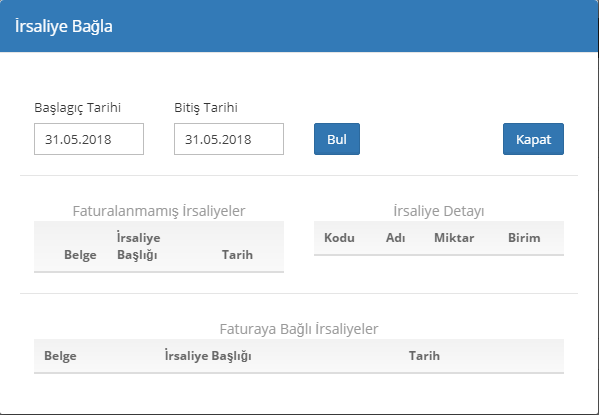
Tarih aralığına göre aratarak açık irsaliyeleri buluruz. Açıkta olan irsaliyelerin yanında yer alan detay butonuna tıkladığımızda irsaliye detay kısmına irsaliye ile ilgili detaylı bilgiler gelir. İrsaliyenin sol tarafında yer alan kutucuğa tıkladığımız zaman irsaliye bağlama işlemini tamamlamış oluruz ve bağlı irsaliyeler kısımda bağlamış olduğumuz irsaliye gözükür. Bağlı olan irsaliyeyi kaldırmak isterseniz bağlı irsaliyeler kısmında yer alan irsaliyenin sağ tarafındaki Kaldır butonundan kaldırabilirsiniz.
İşlemler butonundaki şablon seçenekleri bölümünden firmanıza özel Fiş şablonu oluşturabilirsiniz. Oluşturmuş olduğunuz tasarımla Fişinizi yazdırabilirsiniz. Bu işlemleri yapabilmeniz için fişinizin Onaylı durumda olması gerekmektedir.